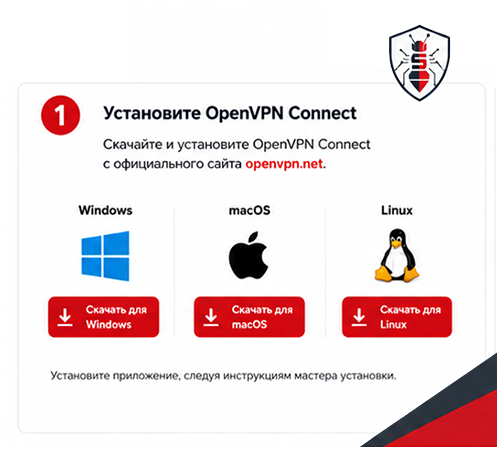
Понятная пошаговая инструкция для iOS, Android и компьютера. Везде используется официальное приложение OpenVPN Connect.
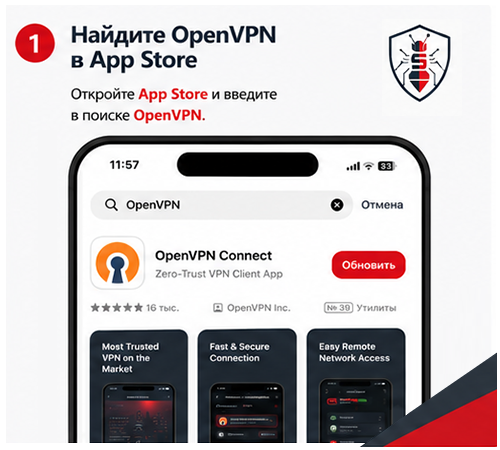
Откройте App Store и установите официальное приложение OpenVPN Connect.
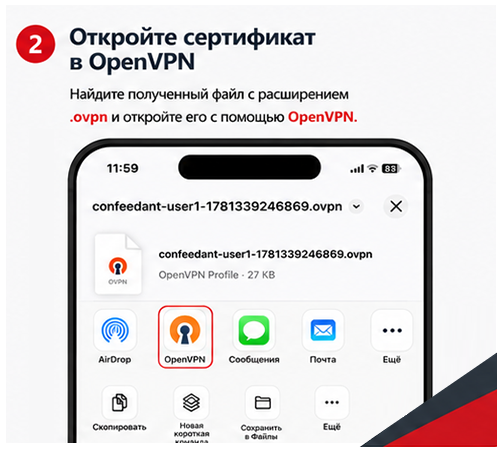
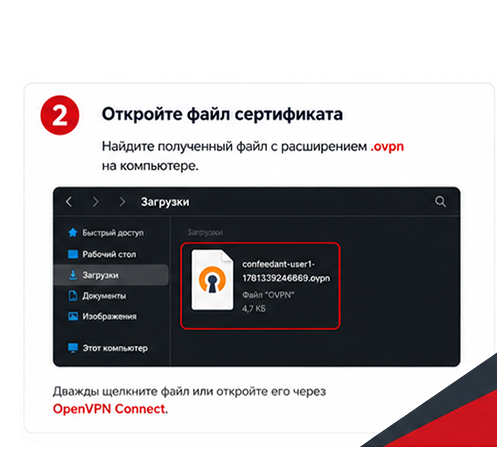
Откройте письмо с сертификатом или скачайте файл .ovpn в личном кабинете.
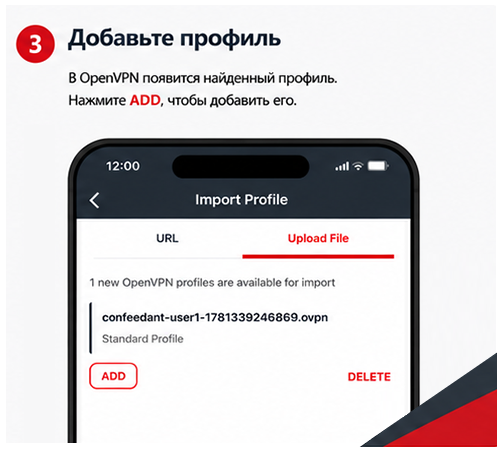
Выберите «Поделиться» → «Открыть в OpenVPN». Приложение предложит импорт профиля.
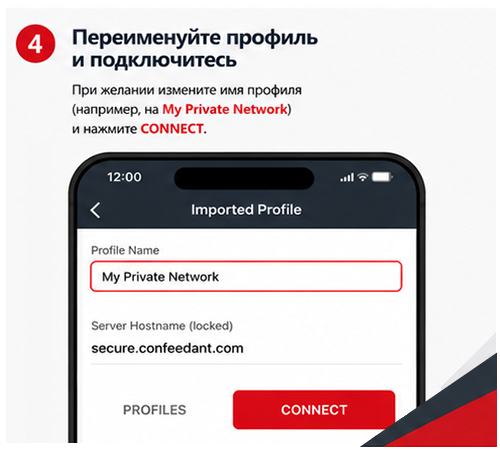
Нажмите «ADD», задайте имя профиля (например, «SecureAnt») и сохраните.

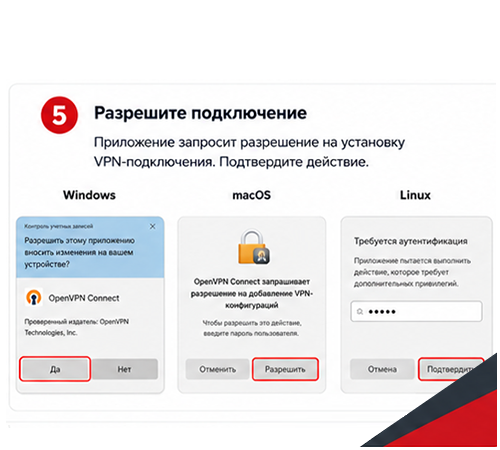
iOS попросит разрешение на добавление конфигурации подключения. Подтвердите паролем или Face/Touch ID.
Переключите тумблер на профиле в положение ON. Готово — защищённое соединение активно. Управлять можно и из системных настроек.
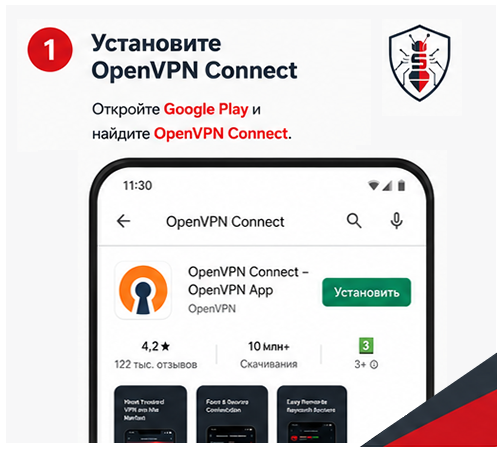
Откройте Google Play и установите официальное приложение OpenVPN Connect.
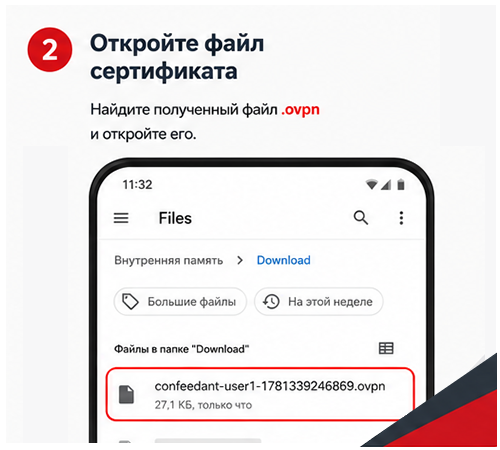
Откройте письмо с .ovpn-файлом или скачайте его из личного кабинета.
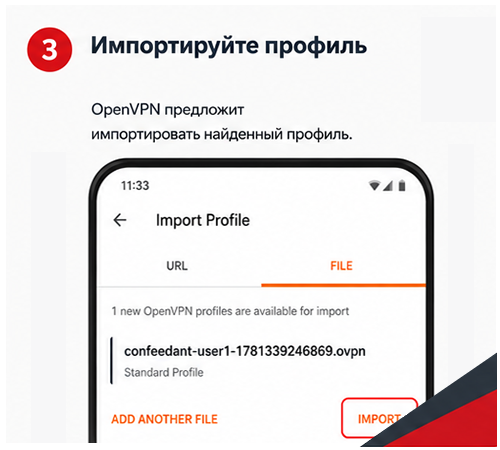
Нажмите на файл и выберите «Открыть в OpenVPN Connect» или импортируйте через кнопку Import в самом приложении.
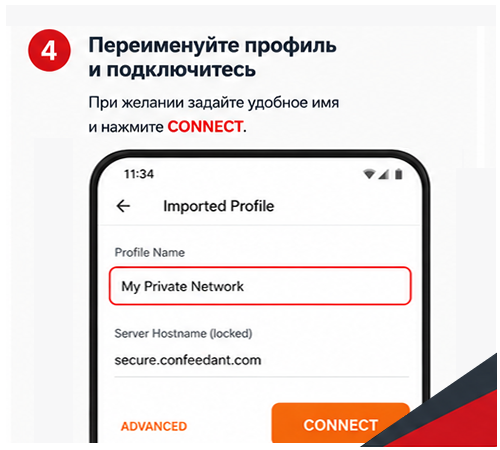
Согласитесь с условиями, задайте удобное имя профиля (например, «SecureAnt») и сохраните.
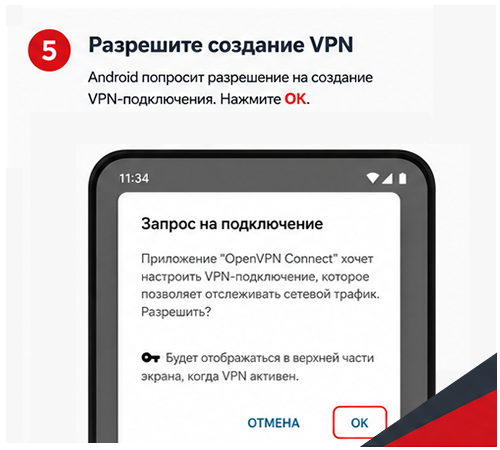
Android запросит разрешение на создание защищённого соединения — нажмите «OK».
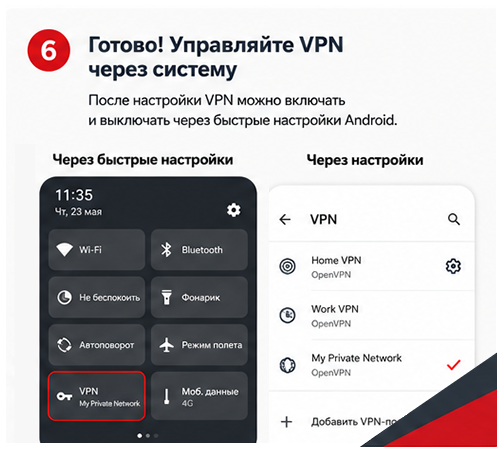
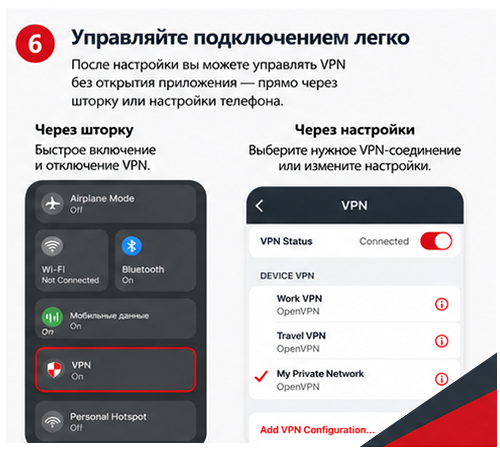
Включите тумблер у профиля. После активации статус — Connected. Управлять можно из шторки уведомлений.
Запустите скачанный установщик и пройдите по шагам мастера установки.
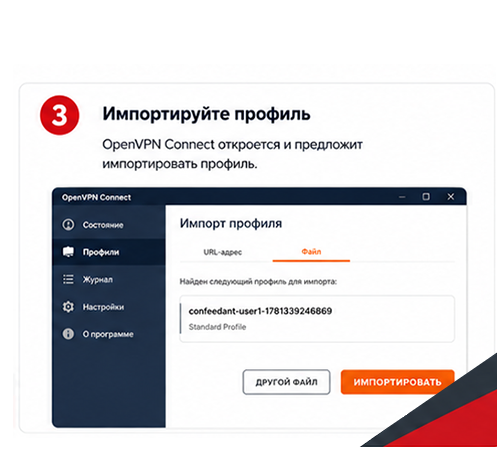
Откройте OpenVPN Connect, нажмите «+» и выберите «Import Profile → File».
Укажите файл сертификата, который вы скачали из письма или личного кабинета.
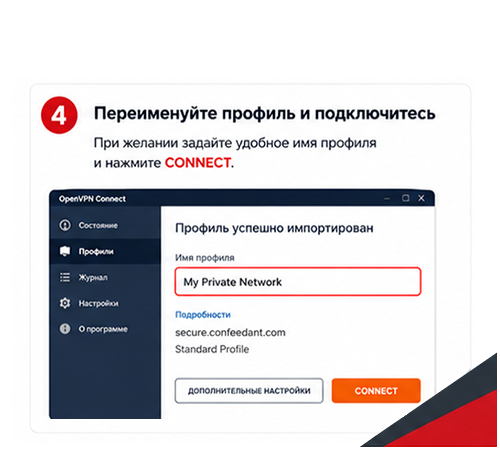
Задайте удобное имя профиля (например, «SecureAnt») и сохраните.
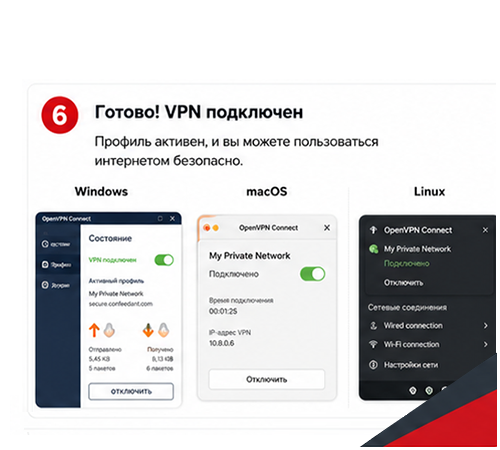
Нажмите переключатель у профиля. Статус «Connected» означает, что соединение установлено.
Можно ли использовать сертификат на нескольких устройствах?
Да, при выборе тарифа укажите нужное количество. Параллельные подключения отслеживаются и ограничиваются.
Что будет с трафиком в открытом Wi-Fi?
Он шифруется AES-256/SHA-512. Третьи лица не смогут перехватить ни сайты, ни данные.
Сертификат не приходит?
Проверьте папку «Спам». Если письма нет — напишите в support@confeedant.ru.